Installer IPTV sur Smart TV Samsung, LG, Sony et TCL
Découvrez comment installer et configurer votre application IPTV sur Smart TV. Suivez notre guide étape par étape pour Samsung, LG, Sony, TCL et Android TV.
Commencer l'installation
Qu'est-ce qu'une Smart TV ?
Une Smart TV est un téléviseur connecté à Internet qui permet d'utiliser des applications directement depuis votre écran, sans avoir besoin d'un appareil supplémentaire.
Les marques comme Samsung, LG, Sony ou TCL proposent des systèmes intégrés permettant d'accéder facilement aux services multimédia.
Sommaire du guide Smart TV
Accédez rapidement aux différentes étapes d'installation.
Compatibilité Smart TV
Découvrez les téléviseurs compatibles avec les applications IPTV.
Samsung Smart TV
Compatible avec les téléviseurs Samsung utilisant le système Tizen. Installation via le magasin d'applications Samsung.
LG Smart TV
Compatible avec WebOS. Retrouvez les applications IPTV directement depuis le LG Content Store.
Sony & TCL Android TV
Utilisez Google Play Store pour installer les applications IPTV compatibles Android TV.
Choisir son application IPTV
Sélectionnez l'application adaptée à votre Smart TV.
IPTV Smarters
Une application populaire compatible avec de nombreux appareils Smart TV et Android TV.
SmartOne IPTV
Une interface moderne avec une navigation simple et adaptée aux téléviseurs.
Autres lecteurs compatibles
Selon votre modèle, d'autres applications peuvent être disponibles depuis votre Store.
Installation IPTV étape par étape
Suivez les étapes pour configurer votre Smart TV.
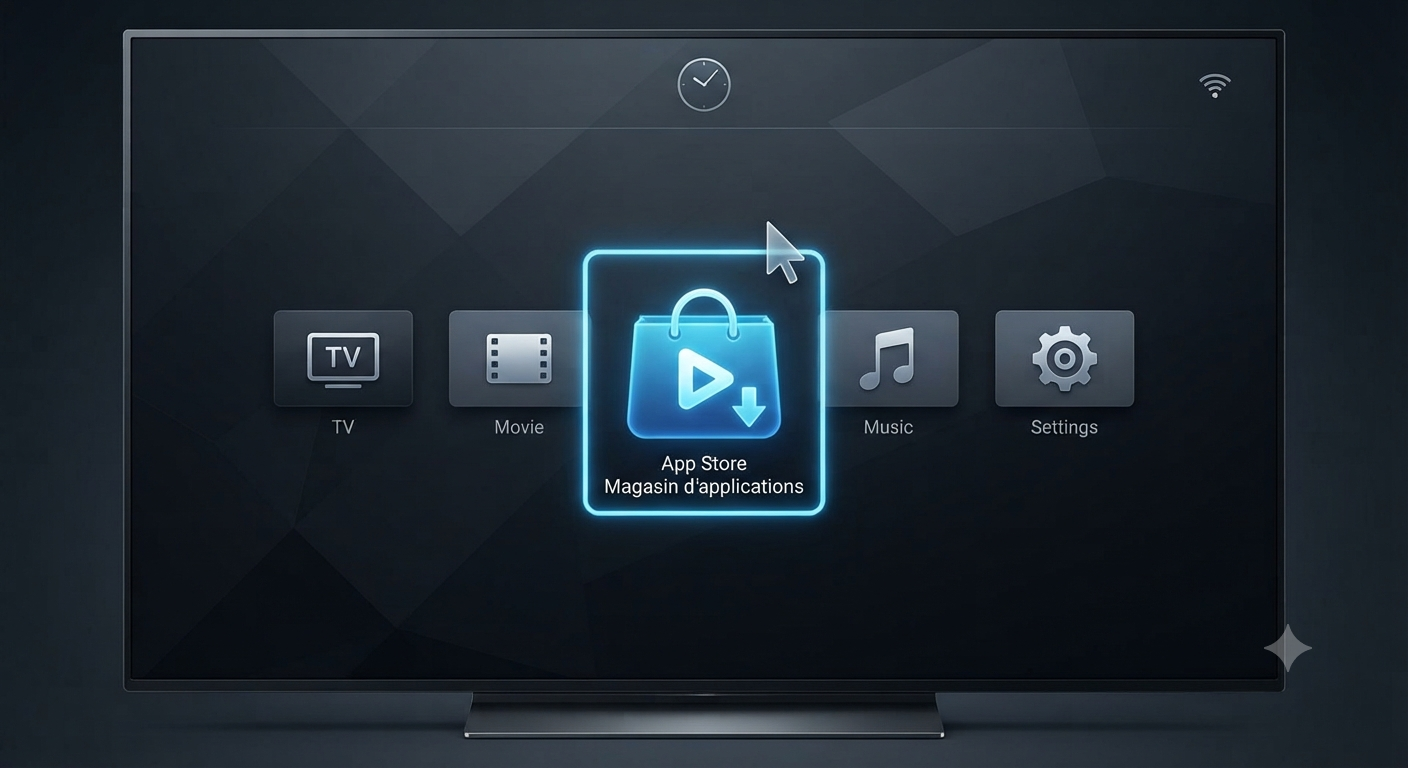
Ouvrir le magasin d'applications
Accédez au store de votre téléviseur depuis le menu principal :
- Samsung : Samsung App Store
- LG : LG Content Store / LG Apps
- Android TV / Google TV : Google Play Store
Rechercher l'application IPTV
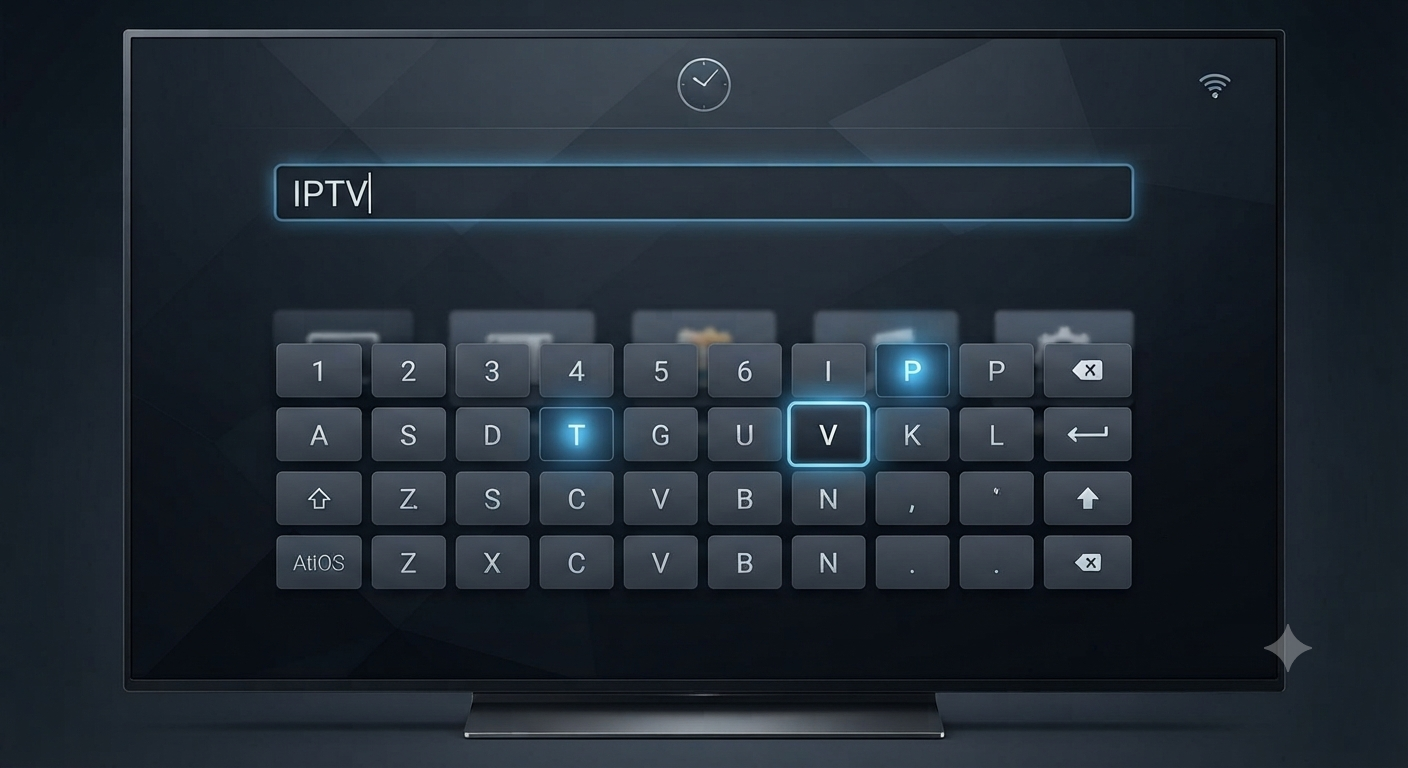
Dans la barre de recherche, tapez le nom de l'application souhaitée (ex: IPTV Smarters Pro, Smart IPTV, IBO Player, XCIPTV). Vous pouvez également rechercher un mot clé général comme : IPTV player
Installer l'application
Sélectionnez l'application dans les résultats, cliquez sur Télécharger / Installer, puis ouvrez-la une fois le téléchargement terminé.

Configurer votre abonnement IPTV
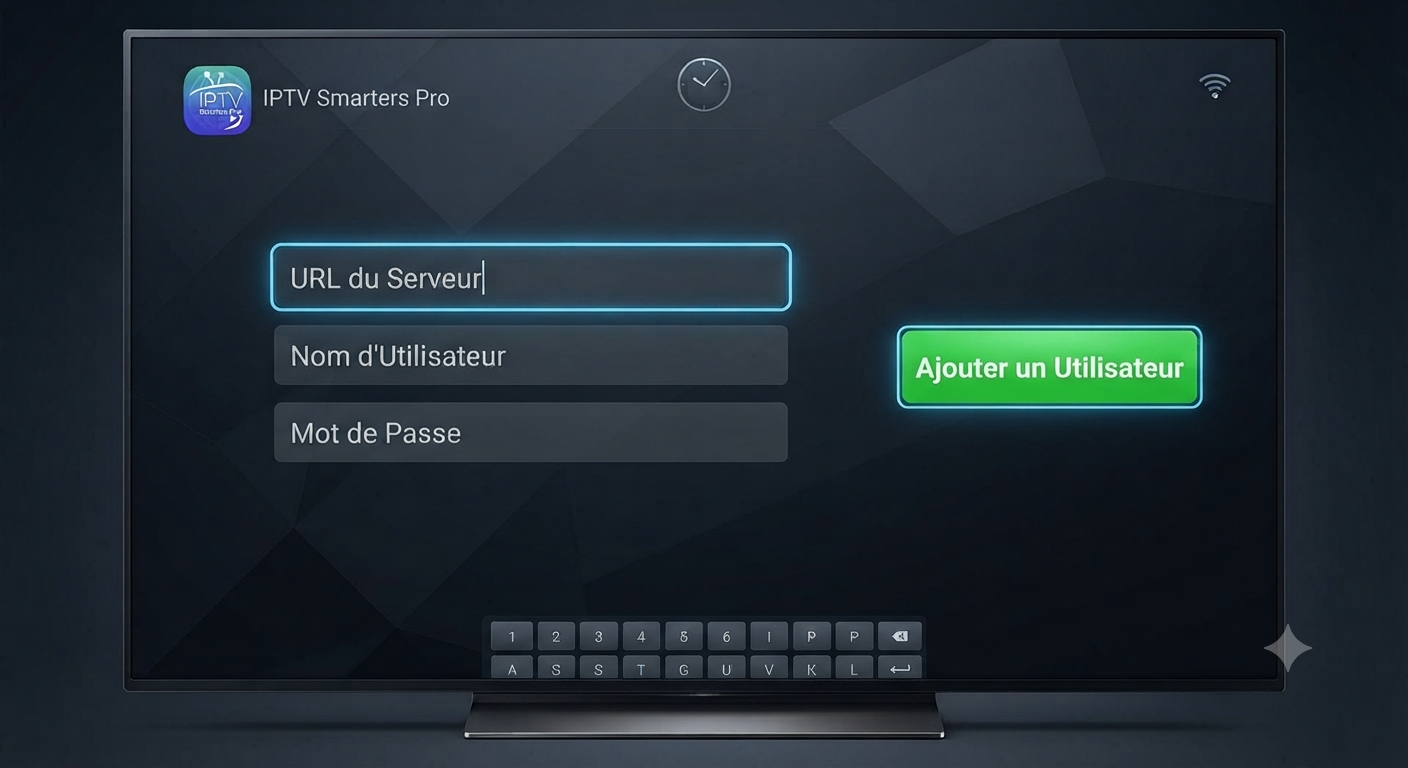
Ouvrez l'application et entrez vos identifiants fournis par votre service IPTV :
Via API Xtream Codes : Nom d'utilisateur, mot de passe et URL du serveur.
Via Lien M3U : Copiez/collez ou saisissez l'URL M3U.
Via Adresse MAC : Si l'application affiche une adresse MAC, enregistrez-la sur le site web de l'application avec votre lien M3U.
Charger le contenu
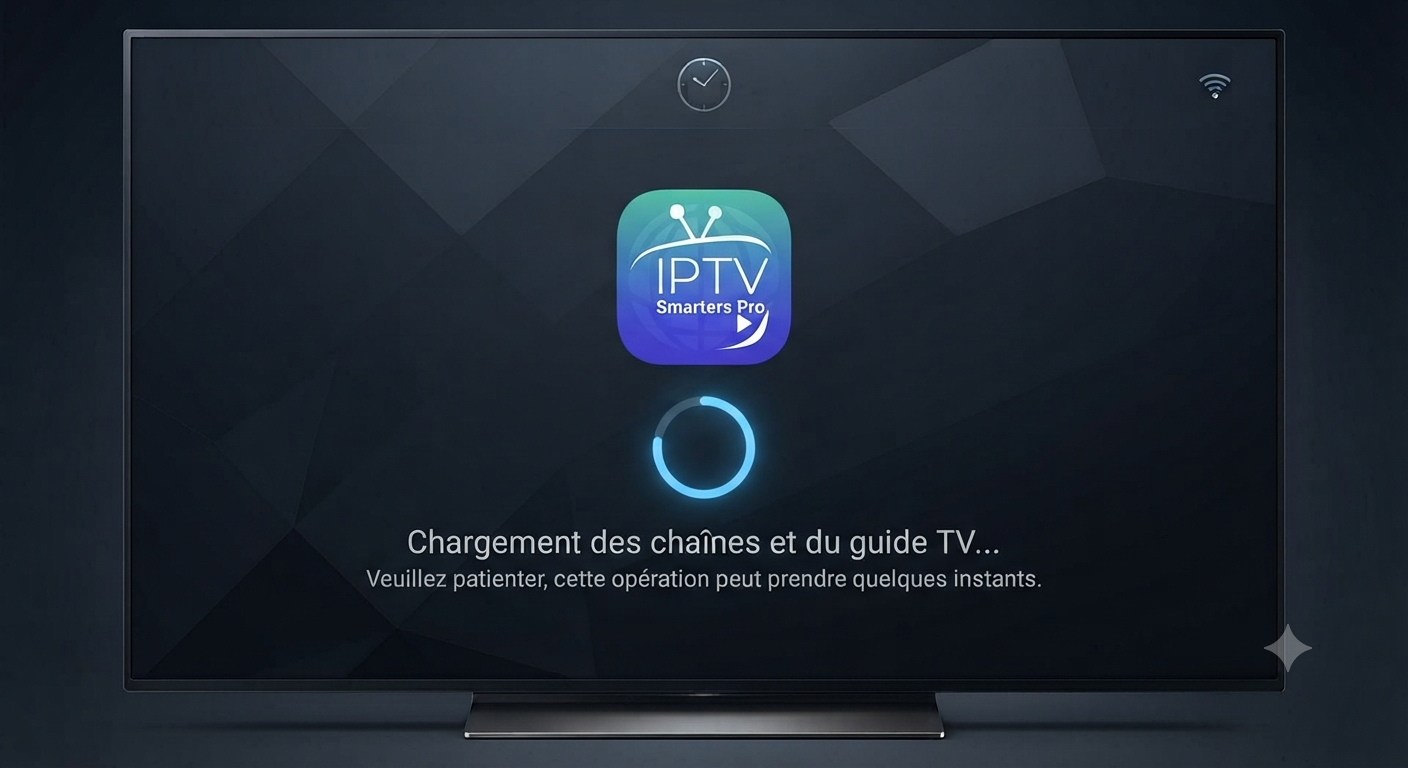
Patientez quelques secondes pendant le chargement des chaînes, des catégories VOD (films/séries) et du guide des programmes (EPG).
Accédez à votre contenu
Une fois le chargement terminé, vous pouvez naviguer entre les différentes catégories disponibles : 📺 TV en direct 🎬 Films 📺 Séries ⭐ Favoris 🔍 Recherche
Votre configuration est maintenant terminée et vous pouvez commencer à utiliser votre application.
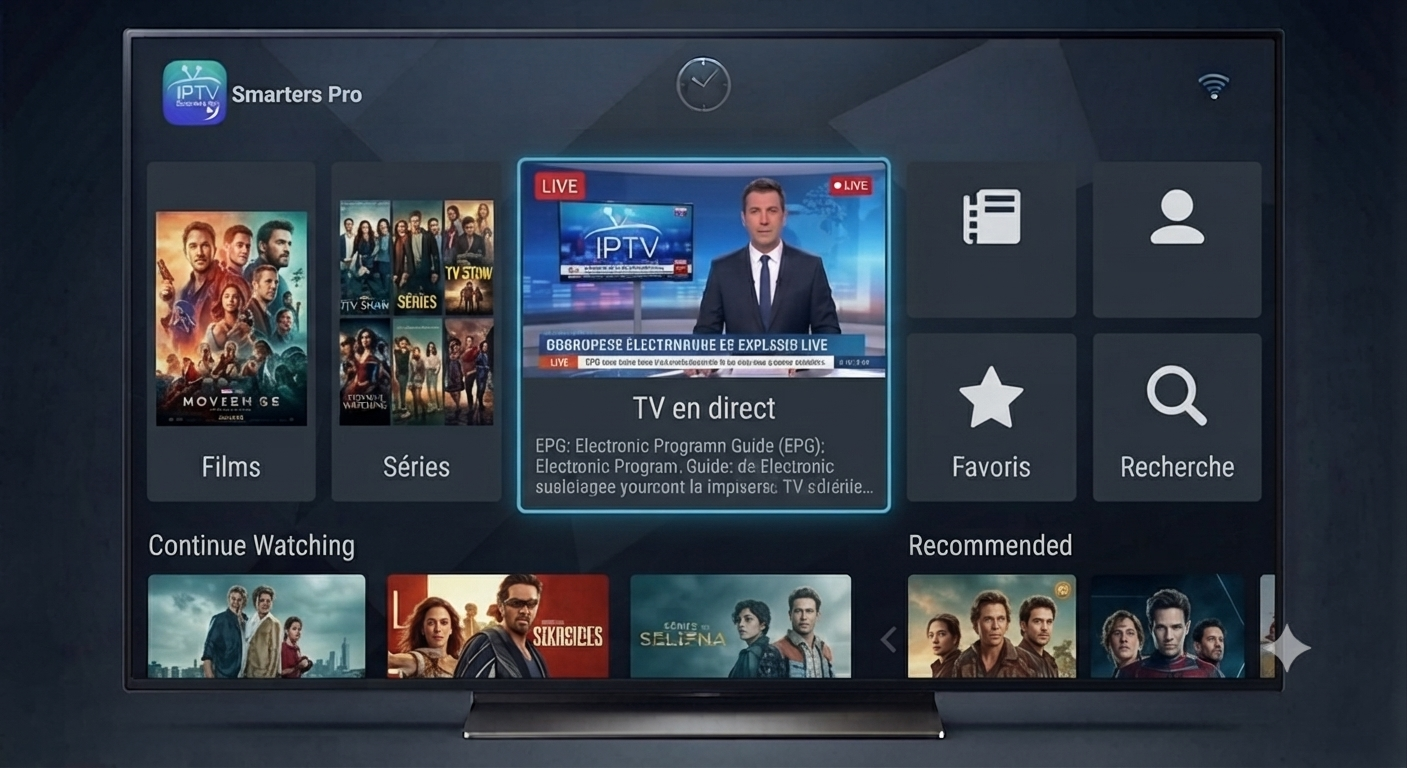
Configuration IPTV Smart TV
Quelques réglages pour améliorer votre expérience.
Créer vos favoris
Ajoutez vos chaînes préférées pour accéder rapidement à vos contenus.
Configurer le guide TV
Activez l'EPG afin d'afficher les programmes des chaînes.
Optimiser les réglages
Ajustez les paramètres de lecture selon votre connexion Internet.
Optimiser votre Smart TV
Quelques réglages pour améliorer la fluidité et la stabilité.
Connexion Internet
Privilégiez une connexion Ethernet ou un Wi-Fi stable pour une meilleure qualité de lecture.
Redémarrage régulier
Redémarrez votre téléviseur afin de libérer la mémoire et améliorer les performances.
Mises à jour
Gardez votre Smart TV et vos applications à jour pour éviter les problèmes.
Dépannage Smart TV
Solutions aux problèmes les plus fréquents.
Écran noir
Vérifiez l'application utilisée, les informations de connexion et redémarrez votre téléviseur.
Chargement lent
Contrôlez votre connexion Internet et fermez les applications inutilisées.
Application absente
Selon votre modèle, certaines applications peuvent ne pas être disponibles dans le Store.
Questions fréquentes Smart TV
Quelle application IPTV choisir sur Samsung Smart TV ?
Le choix dépend du modèle et du système Tizen. Plusieurs lecteurs IPTV compatibles peuvent être utilisés.
Peut-on installer IPTV sur une TV LG ?
Oui, les Smart TV LG utilisant WebOS peuvent utiliser des applications compatibles disponibles sur le Store.
Une Smart TV Android est-elle compatible ?
Oui, les modèles Android TV comme Sony ou TCL peuvent installer des applications via Google Play Store.
Pourquoi mon application IPTV bloque ?
Vérifiez votre connexion Internet, redémarrez l'application et contrôlez les mises à jour.
Besoin d'aide avec un autre appareil ?
Retrouvez tous nos guides d'installation pour vos appareils compatibles.
Voir les autres guides